Selamat Datang

Terima kasih telah berkenan mengunjungi blog ini.

Saya berharap dapat memberikan apa yang terbaik dan menjadi sahabat bagi Anda sekalian.

Bukan Kepergian Hakiki

Kematian bukanlah kepergian murni, bukan pula kefanaan hakiki.

Kematian hanya sekedar terputusnya hubungan ruh dengan badan.

( Al Fawz al-'Azhim ).

Hakekat Hidup

Seorang-seorang mereka datang dan seorang-seorang mereka pergi.
Dan yang belum pergi dengan cemas-cemas menunggu saat nyawanya entah ke mana.

( Bukan Pasar Malam by Pramoedya Ananta Toer ).

Anak Yatim

Anak yatim bukanlah yang ditinggal mati orangtuanya lalu hidup sedih dan terlantar.

Tetapi, anak yatim adalah karena ditinggal orang tuanya yang selalu sibuk di luar rumah.

( Ahmad Syauqi, Amir asy-Syu'ara ).

Tangis Tawa

Aku memang manusia
Yang takkan mungkin harus selalu putih
Aku pun tak ingin terlukis hitam lagi
Biarlah hidup berjalan lagi apa adanya

( Hitam Putih by Dewa 19 ).

Sunday, February 06, 2011

Cara Mengganti Username dan Host Name di Ubuntu

Kadang saat kita memberi nama PC ( hostname ) dan Username ( nama user untuk login ) ketika menginstal sistem operasi di kemudian hari kita berubah pikiran. Nah, di sini saya juga mengalaminya pada PC saya. OS saya Ubuntu.
Saya telah mencoba di PC saya dan berhasil. O iya, untuk lebih enaknya kita aktifkan dulu login sebagai root  ( bisa dilihat dipostingan saya yang ini ). Nah, kalau sudah silakan disimak.

Berikut sekilas gambarannya...

login screen ubuntu 11.04

 Keterangan :
1 = hostname ( nama PC kita )
2 = username
3 = user account 
========================
MENGGANTI HOSTNAME ( NAMA PC )

Masuk sebagai user account biasa ( bukan root )
Masukkan Password bila diminta.
Buka terminal / konsole.
Masuk sebagai admin ( root ) di terminal , ketik sudo su
Ketik hostname ( untuk mengetahui nama PC ).
Ketik gedit /etc/hostname ( nama lama ubuntu diganti dengan lasno )

edit hostname

hostname lama


hostname baru = lasno
Hostname sudah berubah.
Akan tetapi jika kita membuka terminal dan masuk ke root akan ada peringatan " sudo : unable to resolve host lasno " ( jangan panik dulu ).
Coba edit dengan perintah gedit /etc/hosts

edit etc/hosts

Untuk mengetahui hasilnya restart dulu Ubuntunya

Hostname sudah berubah

MENGGANTI USERNAME

Masuk sebagai user biasa
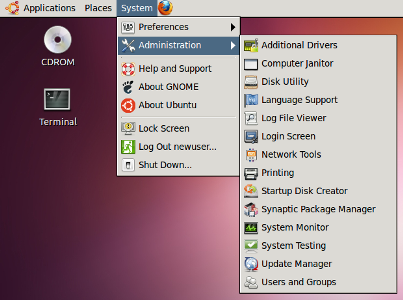
Masuk ke System - Administration - Users and Groups

users and groups

Rubah username sesuai keinginan ( saya rubah dari linux menjadi mylinux )

merubah username

Klik pada change dan rubah sesuai keinginan 
Selesai

MENGGANTI USER ACCOUNT

Masuk sebagai root saat pertama login ( baca ini untuk mengaktifkan root account )
login sebagai root

Buka terminal
Rubah user account dengan perintah usermod -l newuser ubuntu
( newuser = user account baru ; ubuntu = user account lama )

Dari ketiga langkah di atas kita telah merubah hostname , username dan user account
Berikut screenshoot hasil akhirnya 

hasil akhir

Demikian sekelumit dari saya dan semoga bermanfaat.
Terimakasih atas kunjungannya.

Salam
maslasno@gmail.com

Saturday, December 11, 2010

Cara instal OS ubuntu 9.10


Pada kesempatan kali ini akan dicoba cara menginstal OS Ubuntu 9.10. Mungkin sudah banyak artikel- artikel sejenis di forum ataupun yang lain.
Ini adalah pengalaman pribadi saya ( bukan copy paste ).


Berikut gambarannya :
  1. Siapkan terlebih dahulu CD Ubuntu 9.10. Bisa didownload di www.ubuntu.com
  2. Atur setingan boot squence pada BIOS pada urutan CD.
  3. Restart komputer.
  4. Pada tampilan ini pilih *Try Ubuntu without any change to Your Computer*.
  5. Saat tampilan pertama kita akan disuguhi pilihan bahasa.
  6. Selanjutnya Anda akan memasuki desktop environment dari Ubuntu. Klik pada icon *Install Ubuntu 9.10*
  7. Langkah ( 8 - 15 ) adalah proses install Ubuntu 9.10.
  8. Pilih Bahasa Instalasi ( bahasa ini kana digunakan sebagai bahasa akhir sistem ).
  9. Pilih Lokasi.
  10. Pilih jenis Keyboard.
  11. Partisi Hardisk ( hati - hati pada proses ini ). Pilih *specify partitions manually*.
  12. Klik pada *new partition table*. Tentukan Ukuran , Terus forward.
  13. Buat partisi untuk *swap* sebesar +- dua kali RAM.
  14. Buat partisi untuk * / *.
  15. Buat partisi untuk * /home *.
  16. Hasil akhir dari partisi sebagai berikut:
  17. Klik forward.
  18. Beri nama komputer serta password. Klik forward.
  19. Klik instal
20. Setelah proses instalasi selesai, tekan " restart".
21. Selamat menikmati sistem operasi baru " Ubuntu".
22. Selamat mencoba....Semoga berhasil.

Donwload versi pdf nya di 4shared.
password : lasno

Sunday, August 01, 2010

Instal Tuxcut di Ubuntu

-->
Apa itu Tuxcut ?
Tuxcut adalah aplikasi untuk memutus sambungan wifi / kabel pada komputer dalam satu jaringan.
Aplikasi ini sejenis dengan netcut pada OS Windows.
Kelebihan dari Tuxcut yaitu bisa meindungi komputer yang aplikasi Tuxcut nya diaktifkan.
Silakan download pada link ini
 "  
--> http://bitbucket.org/a_atalla/tuxcut/downloads/TuxCut-3.2_all.deb Kalau aplikasi ini sudah diinstal tinggal jalankan dengan mengetik “ sudo tuxcut “ di terminal.
Ini kurang lebih gambarannya saat Tuxcut dijalankan


Untuk mematikan komputer , cukup dengan meng- klik "cut".
Untuk melindungi PC kita dari tangan jahil orang lain, cukup dengan klik "protect me".


Sekian. Semoga berguna.